Galeria wariantów WooCommerce: osobne zdjęcia dla każdej opcji
Od WooCommerce 11.1 każda wariacja może mieć własną galerię zdjęć. Zobacz, gdzie dodać obrazy, jak ustawić ich kolejność i sprawdzić efekt na karcie produktu.

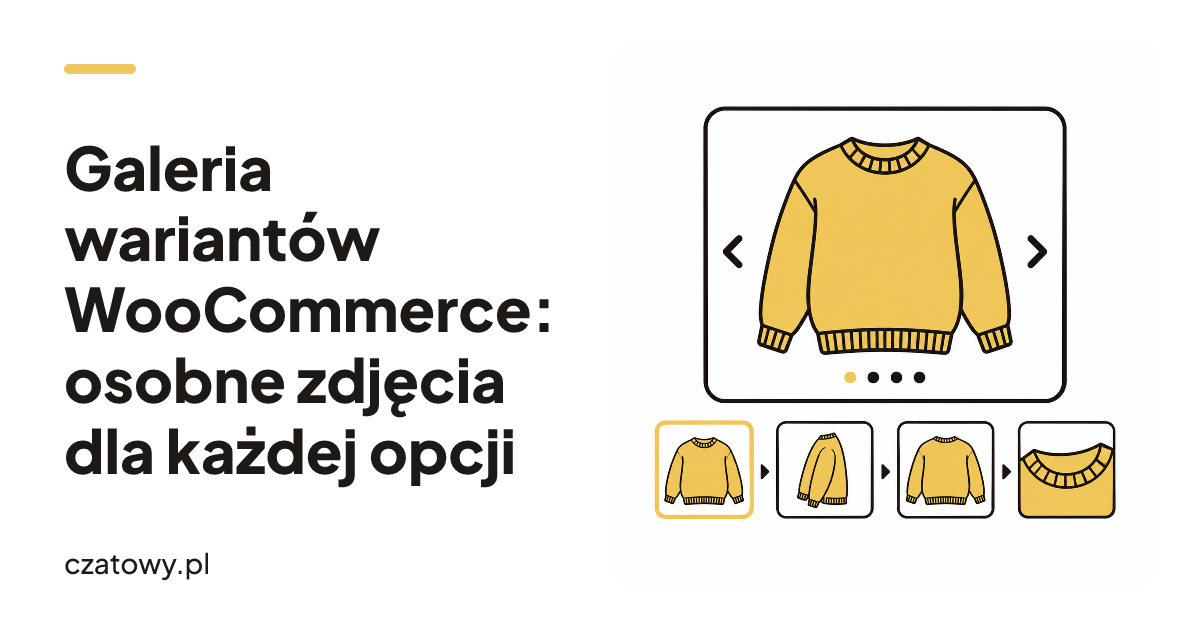
Galerię wariantów WooCommerce dodasz w edycji produktu zmiennego, w zakładce „Wariacje”. Rozwiń wybraną wariację, kliknij „Manage” przy polu „Variation gallery”, wybierz zdjęcia i ustaw ich kolejność. Od WooCommerce 11.1 ta funkcja jest częścią wtyczki, więc nie wymaga osobnego rozszerzenia ani włączania przełącznika w ustawieniach. Dokumentacja WooCommerce opisuje dokładne kroki, a informacja o funkcji w WooCommerce 11.1 potwierdza, że galeria zmienia się po wybraniu wariacji.
W skrócie
- Wymagany jest produkt zmienny z utworzonymi wariacjami, na przykład kolorami lub stylami.
- Każda wariacja może mieć własne zdjęcie główne i dodatkowe obrazy.
- Po wyborze wariacji na karcie produktu galeria pokazuje przypisane do niej zdjęcia. Wyczyszczenie wyboru przywraca galerię produktu nadrzędnego.
- Instrukcja dotyczy WooCommerce 11.1 lub nowszego. Według aktualnych wymagań wtyczki na WordPress.org wymagany jest WordPress 7.0 lub nowszy. Stan wersji sprawdziłem 20 października 2026 r. (wymagania WooCommerce).
Jak działa galeria zdjęć wariacji
Wariacja to konkretna wersja produktu, wynikająca z wybranych atrybutów, na przykład czarna koszulka w rozmiarze M. Galeria pozwala przypisać zdjęcia do każdej takiej wersji osobno. Klient wybiera wariant, a galeria na karcie produktu przełącza się na jego obrazy. Jeśli wyczyści wybór wariacji, wraca galeria produktu nadrzędnego. Dokumentacja produktów zmiennych opisuje to zachowanie.
Przykład dla produktu „Kurtka miejska”:
| Wariant | Zdjęcia w galerii | Co klient może sprawdzić |
|---|---|---|
| Granatowy | Przód, tył, kieszenie | Krój i rozmieszczenie detali |
| Oliwkowy | Przód, tył, zbliżenie materiału | Kolor i fakturę materiału |
| Czarny | Przód, tył, zamek | Wygląd oraz wykończenie |
Galeria produktu nadrzędnego może nadal zawierać zdjęcia ogólne, na przykład fotografię wszystkich kolorów. Zdjęcia wariacji powinny pokazywać wybraną wersję, żeby klient nie musiał zgadywać, którego koloru lub stylu dotyczą.
Jak dodać zdjęcia do wariacji w WooCommerce 11.1
Zanim zaczniesz, sprawdź, czy produkt ma typ „Produkt zmienny” i istnieją już wariacje. Jeśli dopiero tworzysz produkt, dodaj atrybut, taki jak kolor, zapisz go, a następnie utwórz wariacje ręcznie albo wygeneruj je z wartości atrybutu. Taką kolejność podaje instrukcja tworzenia produktu zmiennego WooCommerce.
- W panelu WordPress przejdź do „Produkty” i otwórz produkt zmienny.
- W sekcji danych produktu wybierz zakładkę „Wariacje”.
- Rozwiń wariację, na przykład „Kolor: granatowy”.
- Kliknij niebieski symbol obrazu, aby dodać główne zdjęcie wariacji.
- Kliknij „Manage” obok pola „Variation gallery” i wybierz dodatkowe zdjęcia dla tej wariacji.
- Przeciągnij obrazy, aby ustawić kolejność. Pierwsze zdjęcie na liście staje się głównym zdjęciem wariacji. W razie potrzeby usuń lub zastąp obrazy.
- Powtórz te czynności dla pozostałych wariacji, a potem kliknij „Save Changes” w zakładce „Wariacje”. Zakończ edycję przyciskiem „Update” albo opublikuj produkt przyciskiem „Publish”.
Nazwy „Manage”, „Variation gallery” i „Save Changes” podaję zgodnie z dokumentacją WooCommerce. W panelu w polskiej wersji językowej ich tłumaczenia mogą się różnić. Jeśli masz więcej niż 15 wariacji, na górze i dole listy pojawią się strzałki, którymi przejdziesz między stronami. Przypisanie zdjęć do jednej wariacji nie dodaje ich automatycznie do pozostałych.
Co sprawdzić na karcie produktu
Po zapisaniu otwórz produkt w sklepie i wybierz po kolei każdy wariant. Sprawdź, czy zdjęcie główne i pozostałe obrazy odpowiadają wybranej opcji oraz czy miniatury otwierają właściwe zdjęcia. Wyczyść wybór wariacji i upewnij się, że wróciła galeria produktu nadrzędnego.
| Test | Oczekiwany efekt |
|---|---|
| Wybór wariacji, np. koloru oliwkowego | Galeria pokazuje obrazy przypisane do tej wariacji |
| Zmiana kolejności zdjęć w panelu | Pierwsze zdjęcie jest głównym zdjęciem wariacji |
| Wyczyszczenie wyboru | Wraca galeria produktu nadrzędnego |
| Test na telefonie i komputerze | Galeria i miniatury są dostępne w układzie strony |
Funkcja działa z klasyczną galerią produktu WooCommerce oraz blokiem Product Gallery. Jeśli zdjęcia nie zmieniają się po wyborze wariacji, dokumentacja zaleca sprawdzić, czy motyw korzysta ze standardowej galerii WooCommerce. Motyw z własnym rozwiązaniem galerii może wymagać dostosowania. Dokumentacja WooCommerce 11.1 opisuje obsługiwane galerie.
Aktualizacja i zgodność z używanymi rozszerzeniami
Od WooCommerce 11.1 galeria wariacji jest włączona w rdzeniu i nie ma osobnego przełącznika do aktywowania. Wtyczka WooCommerce Additional Variation Images została wycofana, a przy aktualizacji do 11.1 jej funkcja i istniejące galerie przechodzą do WooCommerce. Informacja o wydaniu 11.1 wyjaśnia, że funkcja jest dostępna dla sklepów bez dodatkowego rozszerzenia.
Jeśli sklep korzysta z rozszerzenia galerii wariantów, własnego kodu albo motywu, który zmienia wyświetlanie zdjęć, najpierw sprawdź aktualizację na kopii testowej. WooCommerce zaleca taki test przed użyciem natywnej funkcji w sklepach z innym rozszerzeniem lub własnym kodem galerii. Po aktualizacji obejrzyj produkty na stronie i sprawdź wszystkie warianty. Notatka techniczna do WooCommerce 11.1 opisuje migrację danych oraz zaleca testowanie sklepów z niestandardowymi integracjami.
FAQ
Czy do galerii wariantów potrzebuję dodatkowej wtyczki?
Nie, jeśli używasz WooCommerce 11.1 lub nowszego i standardowej galerii produktu. Od wersji 11.1 galeria wariacji jest funkcją wbudowaną, jak podaje informacja o wydaniu WooCommerce 11.1.
Czy każda wariacja może mieć inne zdjęcia?
Tak. Otwórz ustawienia konkretnej wariacji i dodaj obrazy w jej polu „Variation gallery”. Osobne galerie możesz ustawić na przykład dla różnych kolorów tego samego produktu, zgodnie z dokumentacją produktów zmiennych.
Czy galeria zmienia się automatycznie po wybraniu koloru?
Tak, jeśli karta produktu używa standardowej galerii WooCommerce. Po wyborze wariacji WooCommerce wyświetla przypisane do niej zdjęcia, a po wyczyszczeniu wyboru przywraca galerię produktu nadrzędnego, jak opisuje dokumentacja WooCommerce.
Dlaczego zdjęcia nie zmieniają się po wyborze wariacji?
Sprawdź, czy zapisałeś zmiany wariacji i czy motyw korzysta ze standardowej galerii WooCommerce. Własna galeria w motywie lub dodatkowe rozszerzenie mogą wymagać sprawdzenia zgodności. WooCommerce zaleca test na kopii sklepu, jeśli używasz niestandardowego kodu galerii albo innego rozszerzenia galerii wariantów, co opisuje dokumentacja WooCommerce.
Co dalej
Jeśli planujesz uzupełnić galerię również o materiały wideo, sprawdź zgodność rozwiązania z wariantami i importem CSV przed dodaniem filmów.