Jak ustawić różne koszty wysyłki w WooCommerce?
Ustaw osobne stawki ryczałtowe dla lekkich i ciężkich produktów za pomocą klas wysyłkowych WooCommerce. Sprawdź, jak koszty zsumują się w koszyku.

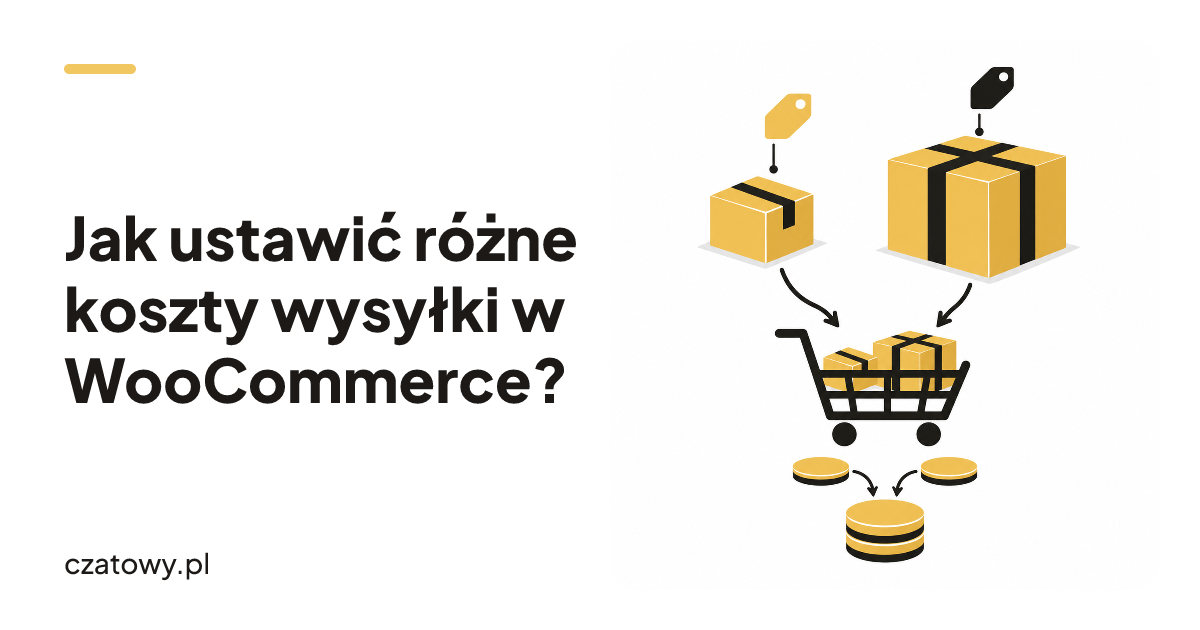
Klasy wysyłkowe WooCommerce pozwalają przypisać produkty do grup, na przykład „Lekkie” i „Ciężkie”, a następnie ustawić dla każdej z nich osobny koszt wysyłki. Dodaj stawkę ryczałtową do właściwej strefy, wpisz koszty klas i wybierz, czy mają naliczać się osobno, czy tylko najwyższa stawka. To ostatnie ustawienie decyduje, ile klient zobaczy za wysyłkę mieszanego koszyka.
W skrócie
- Klasa grupuje produkty, ale sama nie ustala ceny. Stawki dodaje się w metodzie wysyłki, na przykład „Flat Rate”.
- „Per Class” sumuje koszty odpowiednich klas, a „Per Order” dolicza tylko koszt najdroższej klasy.
- Przed promocją, na przykład na Black Friday 27 listopada 2026 r., sprawdź wynik dla koszyka lekkiego, ciężkiego i mieszanego. Datę Black Friday potwierdza kalendarz timeanddate.
Jak działają klasy wysyłkowe WooCommerce
Klasa wysyłkowa to etykieta przypisana produktowi, która pozwala metodzie wysyłki naliczyć odpowiednią stawkę. Nie jest to osobna metoda ani cena widoczna sama z siebie: WooCommerce wymaga skonfigurowania strefy wysyłkowej i kosztów w metodzie, takiej jak stawka ryczałtowa. Dokumentacja klas wysyłkowych WooCommerce opisuje je jako sposób grupowania podobnych produktów i stosowania różnych stawek.
Przykładowy podział może wyglądać tak:
| Klasa | Przykładowe produkty | Przykładowa stawka |
|---|---|---|
| Lekkie | akcesoria, drobne części | 8 zł |
| Ciężkie | sprzęt, duże opakowania | 20 zł |
| Bez klasy | produkty bez przypisanej klasy | 10 zł |
Kwoty są przykładowe. Ustal je na podstawie własnych kosztów pakowania i przewozu. Każdy produkt może mieć jedną klasę wysyłkową; dla produktu wariantowego można przypisać klasę całemu produktowi lub osobno wariantom. Instrukcja przypisywania klas do produktów opisuje obie możliwości.
Konfiguracja krok po kroku
- Utwórz klasy. Przejdź do
WooCommerce > Settings > Shipping > Classesi wybierzAdd shipping class. Dodaj na przykład „Lekkie” oraz „Ciężkie”. Nazwa i krótki opis pomagają rozpoznać przeznaczenie klasy podczas konfiguracji. - Przypisz klasy do produktów. Otwórz
Products > All Products, edytuj produkt i przejdź do sekcjiShipping. W poluShipping classwybierz właściwą grupę i zapisz produkt. Przy produkcie wariantowym sprawdź też ustawienia wariantów, jeśli ich stawki mają się różnić. - Otwórz strefę wysyłkową. Przejdź do
WooCommerce > Settings > Shipping > Shipping zonesi edytuj strefę, która obejmuje danego klienta. W strefie dodaj metodęFlat Ratealbo edytuj już istniejącą. - Wpisz koszty klas. W ustawieniach stawki ryczałtowej wprowadź stawkę dla klasy „Lekkie” i „Ciężkie”. Jeśli chcesz, by koszt zależał wyłącznie od klasy, ustaw bazowe pole
Costna0. Produkty bez przypisanej klasy mogą korzystać z polaNo shipping class cost. - Wybierz sposób sumowania. W polu
Calculation TypeustawPer Class, jeśli koszty różnych klas mają być dodawane, alboPer Order, jeśli ma obowiązywać wyłącznie koszt najdroższej klasy. Zapisz strefę i metodę.
Nazwy ścieżek i pól powyżej odpowiadają anglojęzycznej dokumentacji WooCommerce. W panelu w innym języku etykiety mogą być przetłumaczone. Instrukcje opierają się na bieżącej dokumentacji ustawień, a nie na założeniu, że identyczny układ panelu występuje w każdej wersji. W dniu sprawdzenia najnowszym stabilnym wydaniem WooCommerce wymienionym w oficjalnym wykazie było 11.2.1, a WordPressa 7.1.3. WordPress 7.2 Beta 1 jest wersją testową, przeznaczoną do testów i rozwoju, nie do witryny produkcyjnej. Wykaz wydań WooCommerce, wydania WordPressa i informacja o WordPress 7.2 Beta 1 pozwalają sprawdzić aktualny stan wersji.
Jak zsumuje się koszt w koszyku?
Załóżmy, że ustawisz bazowy koszt na 0 zł, klasę „Lekkie” na 8 zł, a „Ciężkie” na 20 zł. Wynik dla mieszanego koszyka zależy od ustawienia obliczania:
| Zawartość koszyka | Per Class | Per Order |
|---|---|---|
| Jeden produkt lekki | 8 zł | 8 zł |
| Jeden produkt ciężki | 20 zł | 20 zł |
| Produkt lekki i ciężki | 28 zł | 20 zł |
| Dwa produkty ciężkie | 20 zł* | 20 zł* |
*Przy podanych ustawieniach stała stawka klasy nalicza się za klasę. Jeśli koszt ma rosnąć wraz z liczbą sztuk, dokumentacja WooCommerce pozwala użyć formuły z [qty], na przykład 8 * [qty] jako kosztu klasy lekkiej. Sprawdź formułę i efekt w swoim koszyku, bo sposób liczenia ma odpowiadać temu, jak pakujesz zamówienia. Dokumentacja stawki ryczałtowej wyjaśnia różnicę między Per Class a Per Order oraz pokazuje formuły zależne od liczby produktów.
Co sprawdzić przed Black Friday
Promocyjny ruch może zwiększyć liczbę zamówień, ale nie zmienia reguł naliczania dostawy. Przed uruchomieniem kampanii dodaj testowo do koszyka po jednym produkcie lekkim i ciężkim, a potem sprawdź również kilka sztuk tej samej klasy. Porównaj kwotę w koszyku z zamiarem: czy klasy mają się sumować, czy klient ma zapłacić tylko najwyższą stawkę?
Jeśli koszt jest błędny, sprawdź kolejno: przypisanie klasy do produktu lub wariantu, wartości w polach kosztów klasy, bazowy koszt metody i typ obliczania. Warto też upewnić się, że edytujesz metodę w strefie, do której należy adres dostawy. Przewodnik rozwiązywania problemów z wysyłką WooCommerce wskazuje te ustawienia jako typowe miejsca do sprawdzenia przy nieprawidłowym koszcie.
FAQ
Czy klasa wysyłkowa sama ustala cenę dostawy?
Nie. Klasa grupuje produkty, a koszt wpisujesz w metodzie wysyłki przypisanej do strefy, na przykład w stawce ryczałtowej.
Czy mogę pobierać opłatę za każdą sztukę ciężkiego produktu?
Tak, w kosztach stawki ryczałtowej można użyć [qty] do przemnożenia opłaty przez liczbę produktów. Przykład dla stawki 20 zł za sztukę: 20 * [qty]. Sprawdź, czy takie naliczanie pasuje do sposobu pakowania zamówień. [Dokumentacja WooCommerce pokazuje formuły oparte na [qty]](https://woocommerce.com/document/flat-rate-shipping/).
Co wybrać: Per Class czy Per Order?
Wybierz Per Class, jeśli koszty różnych klas mają się sumować. Wybierz Per Order, jeśli przy kilku klasach ma zostać doliczona tylko najwyższa stawka. Przykład: koszyk z produktem lekkim za 8 zł i ciężkim za 20 zł daje odpowiednio 28 zł albo 20 zł.
Gdzie ustawić klasę dla wariantu produktu?
W edycji produktu wariantowego możesz określić klasę dla całego produktu albo wybrać osobną klasę w ustawieniach wariantu. Sprawdź warianty, jeśli to one różnią się wagą lub sposobem pakowania.
Co dalej
Jeśli sezonowa konfiguracja obejmuje też terminy nadania, przeczytaj jak ustalić świąteczny termin zamówień w WooCommerce.